 硅基记忆
硅基记忆认识记忆粒
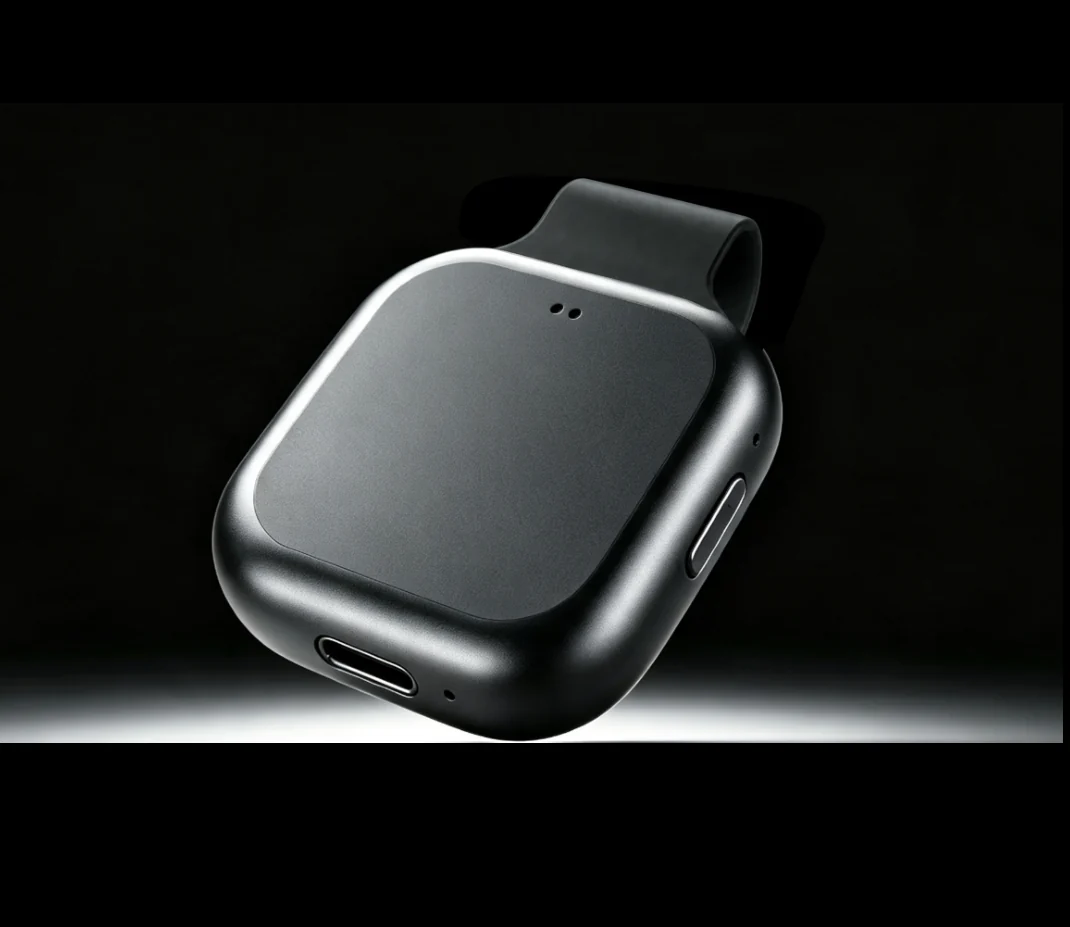
记忆粒 Memory Clip
一枚轻量穿戴的 AI 录音硬件
依托 VAD 算法实现真人说话自动触发录音,无需手动开启关闭,录音内容交由自研记忆模型处理。
盒子里有什么
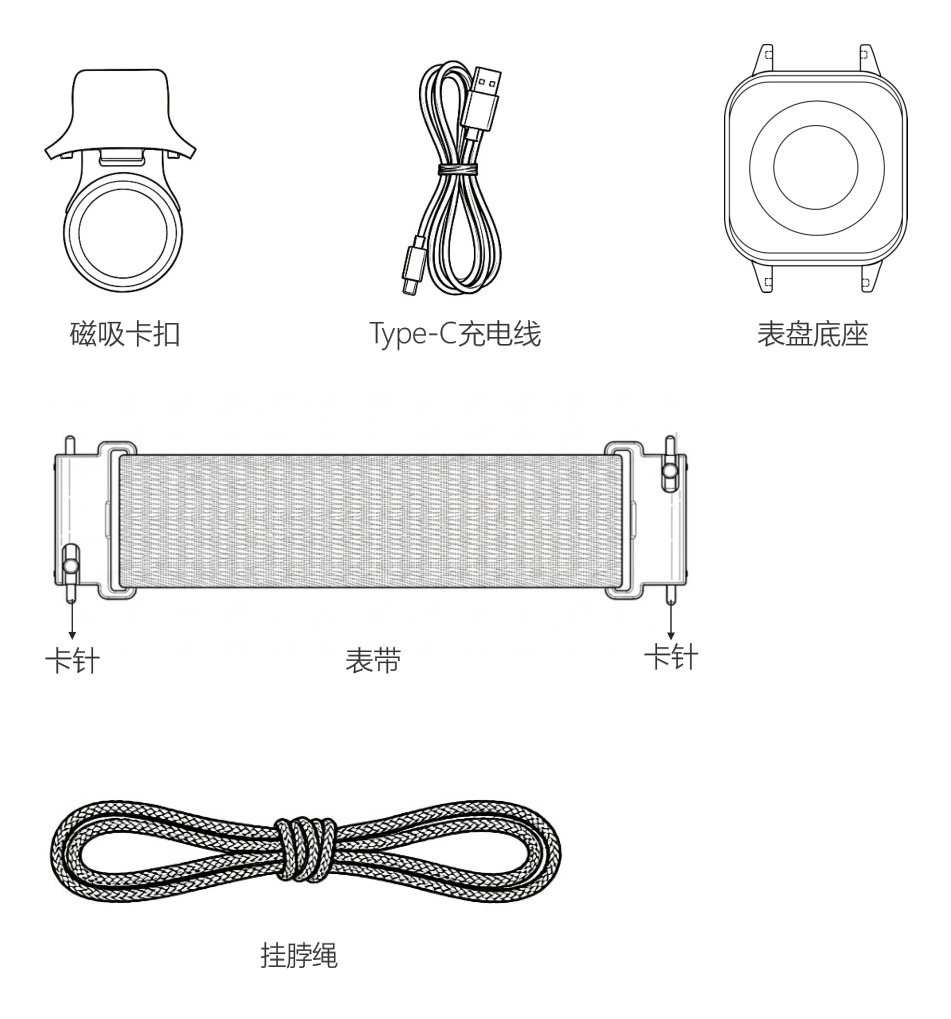
磁吸卡扣出厂已装在主机上,其余按佩戴方式取用
开箱配件
机身接口与按键
开机、按键与佩戴
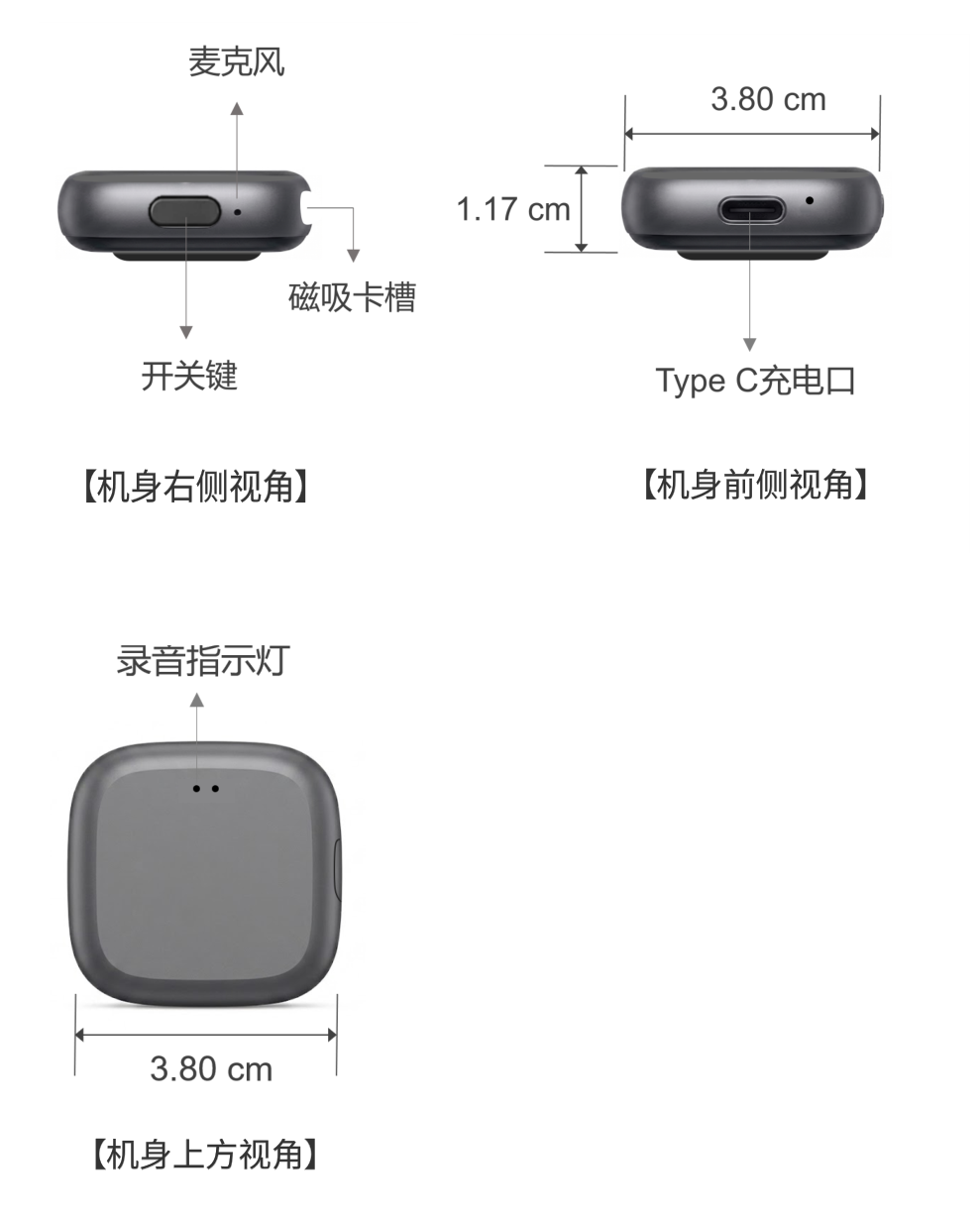
整台设备只有一个开关键、两颗指示灯,所有状态都靠它们表达
三种录音状态
单击开关键在录音与休眠之间切换,双击切换录音模式
手动模式
持续录音。单击开关键进入休眠,红灯熄灭
自动模式(VAD)
检测到有人说话才录音。单击开关键进入休眠,红灯熄灭
休眠
不录音。单击按键恢复到进入休眠前的录音状态
按键与灯光速查
用 Type-C 数据线接充电头充电;其余状态全靠这一键两灯表达
按键功能定义
| 操作方式 | 对应功能 |
|---|---|
| 关机状态下长按 3 秒 | 开机,并回到上次的录音状态 |
| 运行状态下长按 3 秒 | 关机 |
| 短按(点按) | 开启 / 关闭录音 |
| 双击 | 切换录音模式 |
| 长按 10 秒 | 系统复位(按键没反应时使用) |
灯光状态表现
| 触发场景 | 灯光效果 |
|---|---|
| 普通录音 | 红灯长亮 |
| VAD 录音 | 红灯闪烁 |
| 蓝牙未连接 | 蓝灯闪烁(录音状态下不表现) |
| 蓝牙已连接 | 蓝灯长亮(录音状态下不表现) |
| 低电量 | 两灯同时闪烁 3 次,每 10 秒重复一次 |
| 存储容量不足 | 两灯交替闪烁,持续 5 秒 |
| 充电中 | 两灯长亮(录音状态不表现) |
| 电量充满 | 两灯灭(录音状态不表现) |
| 运行时插入充电 | 录音时:红灯为录音表现,蓝灯闪三下;未录音时:蓝灯长亮,红灯闪三下后长亮 |
三种佩戴方式
夹扣模式
使用磁吸卡扣固定在衣领、口袋处,轻量化固定收音
挂脖模式
装配挂脖绳悬挂于胸前,商务开会、外出通勤不易丢失
腕表模式
装上表带与表盘底座,如同手表佩戴于手腕,适合全天日常随身记录
腕表模式组装步骤
另外两种佩戴方式不用组装
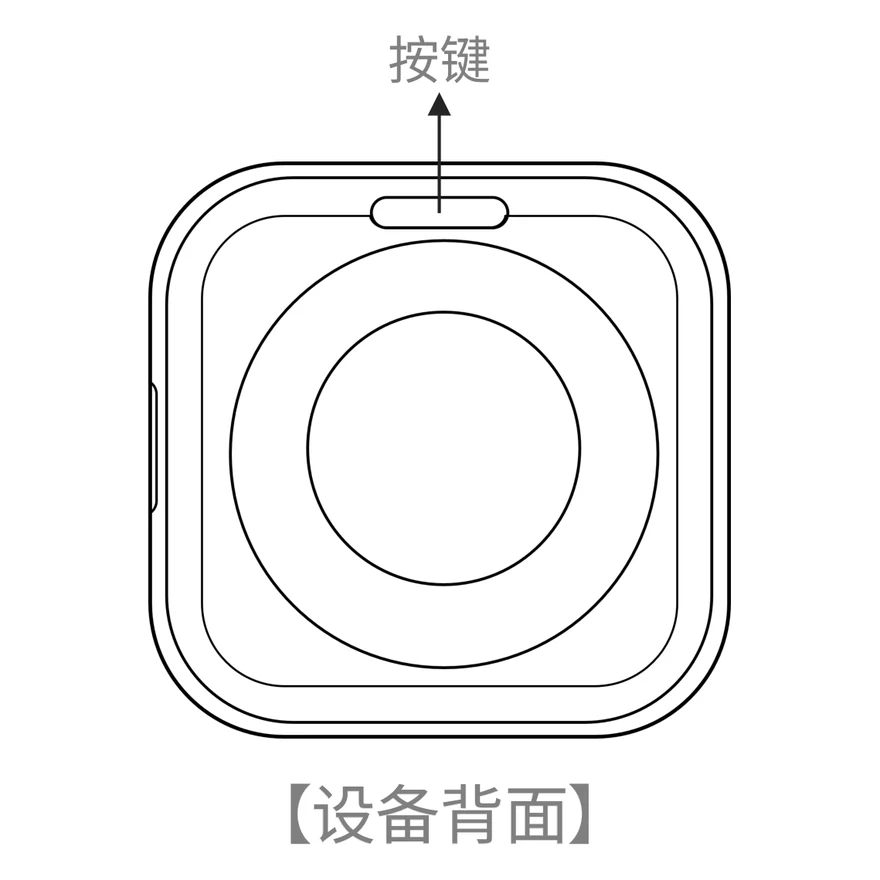
释放设备主机
轻按背面按键,摘除硅胶磁吸卡扣
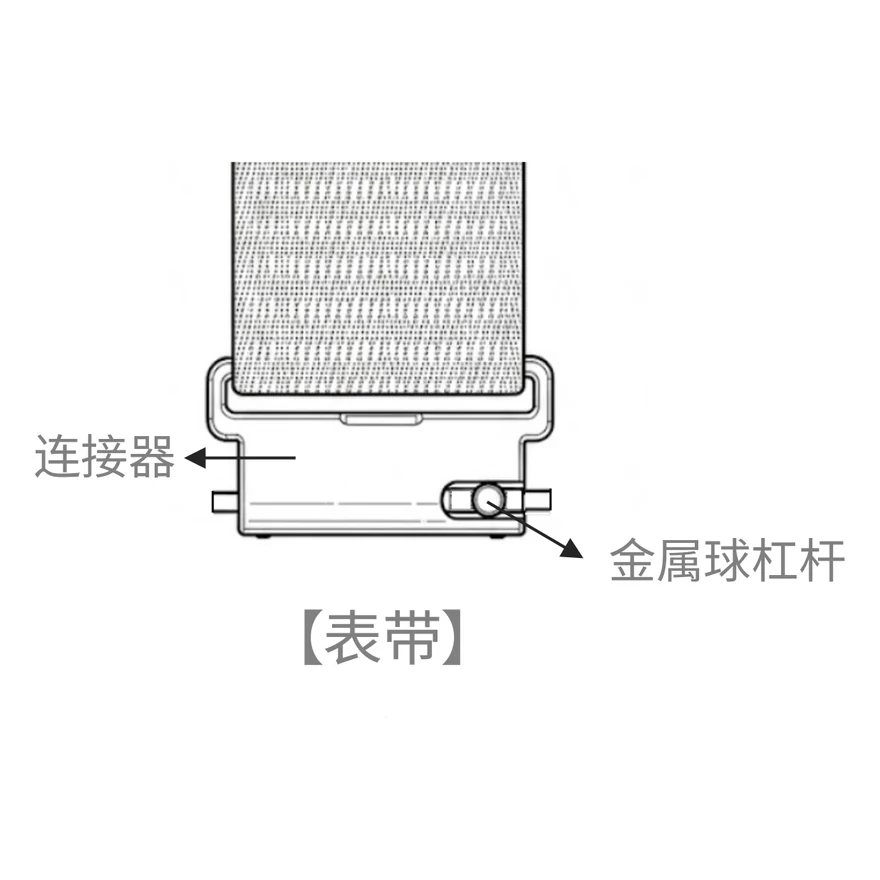
表带与底座组装
用卡针把表带扣到表盘底座上
- ①
将卡针插入表带连接器的通道中
- ②
卡针上的金属球杠杆暴露在凹槽
- ③
向里拨动卡针上的金属球杠杆
- ④
卡针缩短,插入表盘底座两角中的小孔
- ⑤
松开金属球,表带即连接在表盘底座上
- ⑥
另一端同样操作,表带与底座组装完成
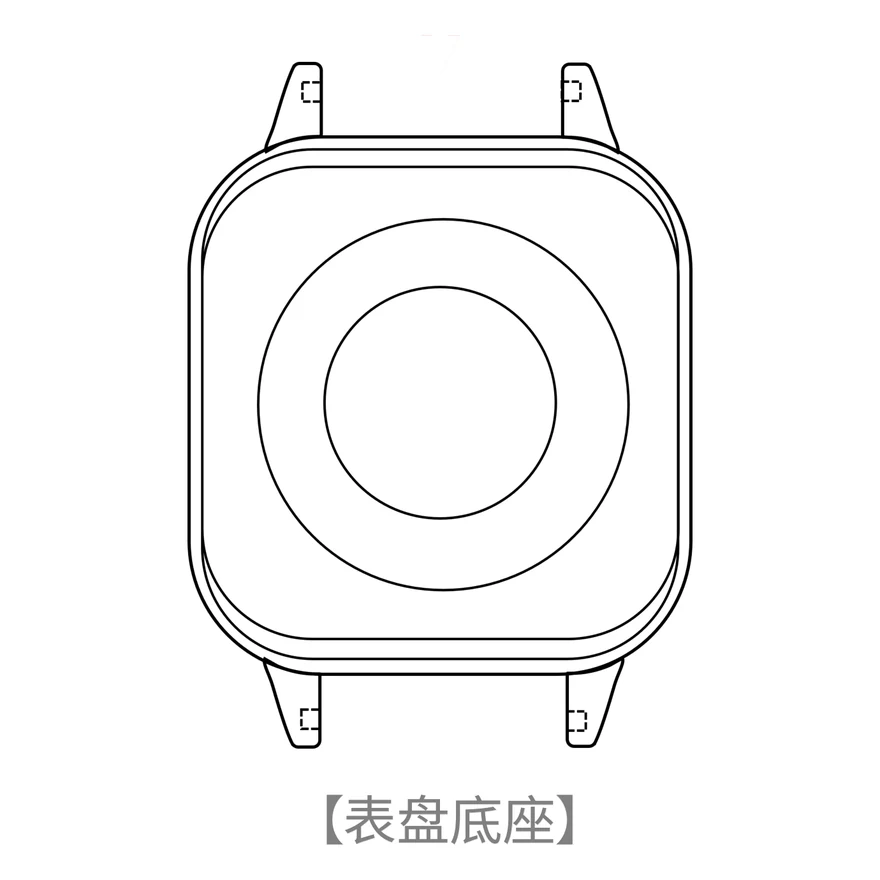
主机组装
将设备放入底座中,通过磁吸组装完成
装上 App,连上设备
Remmy 是记忆粒的手机端,用来连接设备、传录音、看记忆
下载 Remmy App
在 App 中绑定记忆粒
连接后录音自动传到 App,并进入转写与 AI 分析
- 1
登录账号
打开 Remmy App,输入手机号与短信验证码完成登录
- 2
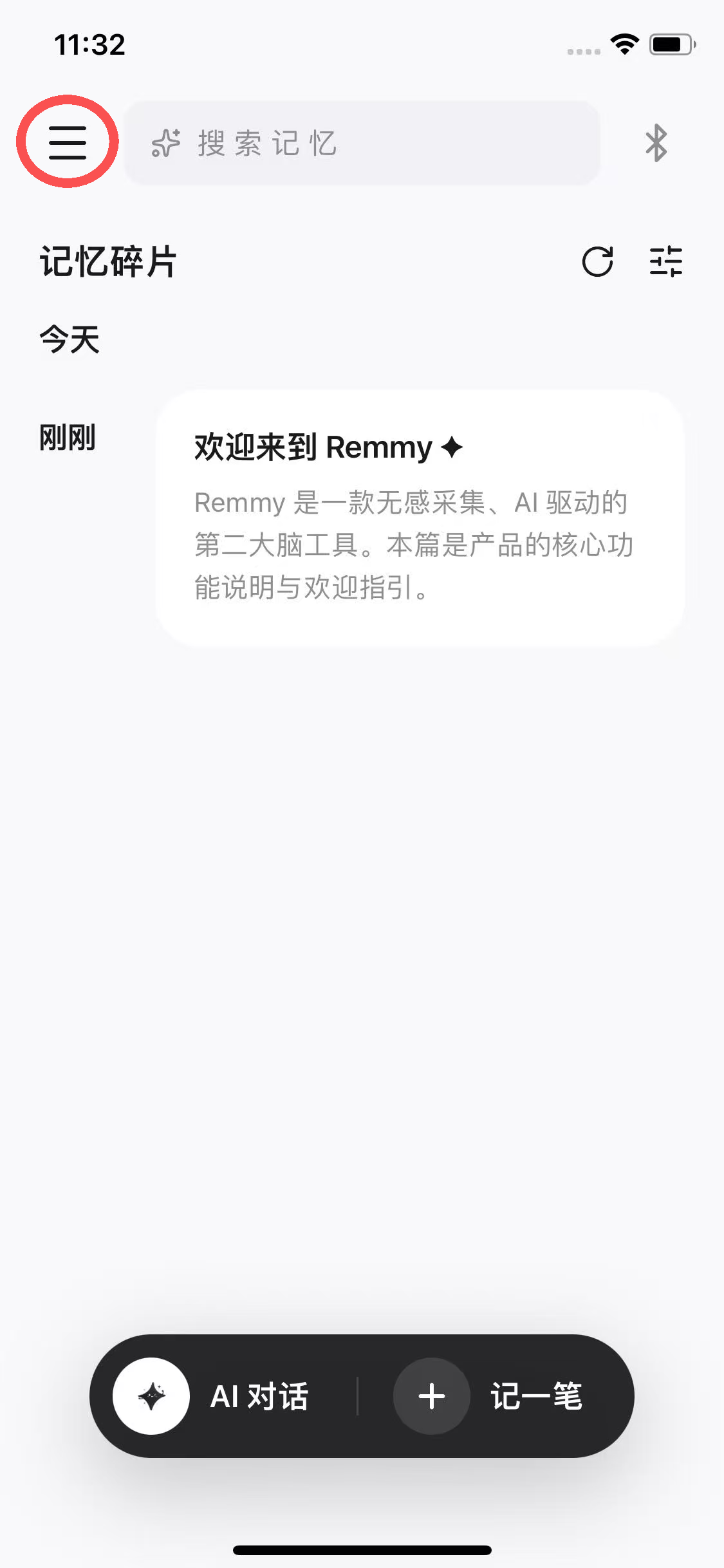
进入设置
在主页面点击左上角「≡」菜单图标,进入设置页面
- 3
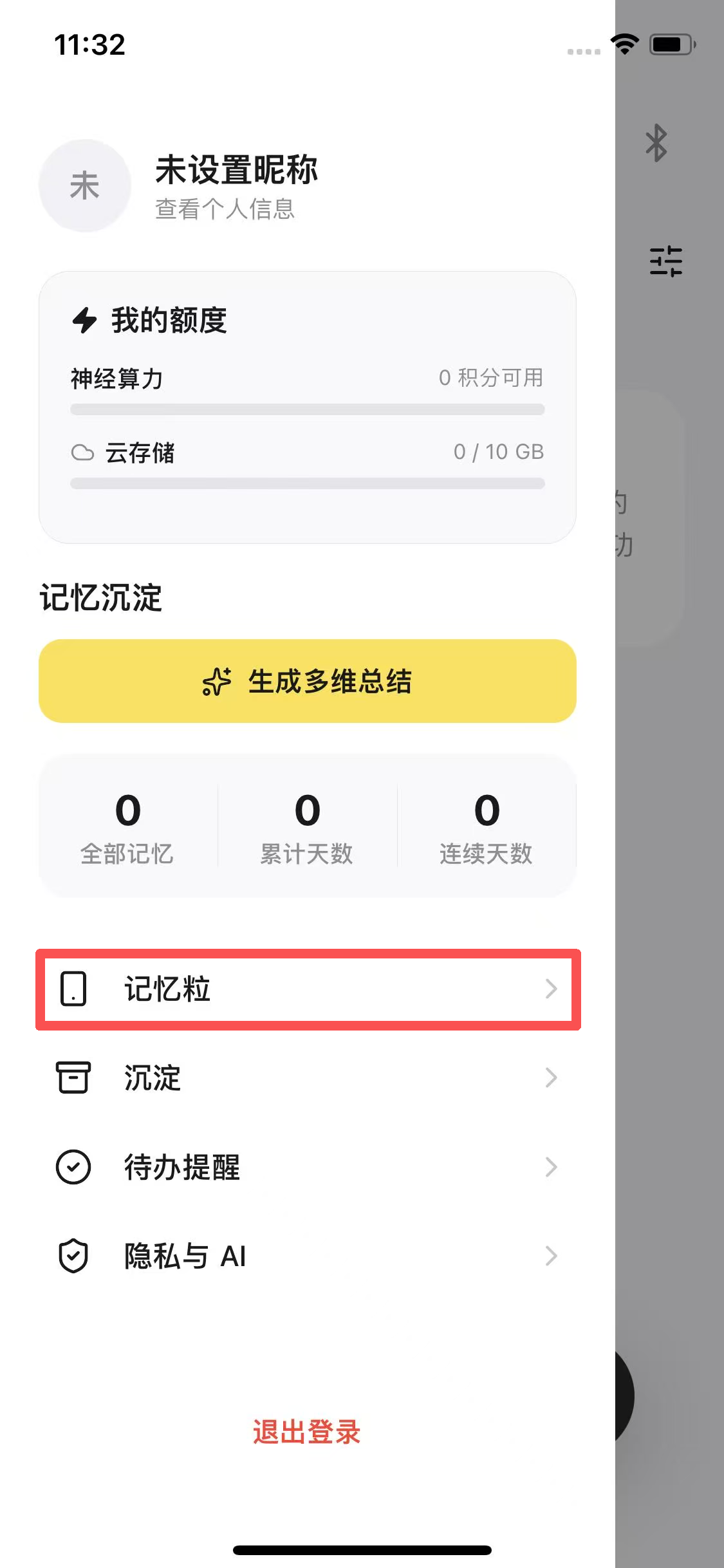
找到记忆粒
在设置页面下方找到「记忆粒」功能栏,点击进入并选择「连接设备」
- 4
完成配对
从设备列表中选择你的目标设备,点击完成配对
- 5
自动传输与分析
连接成功后默认自动传输所有录音文件,并启动转写与 AI 智能分析,可在传输进度条中查看实时状态
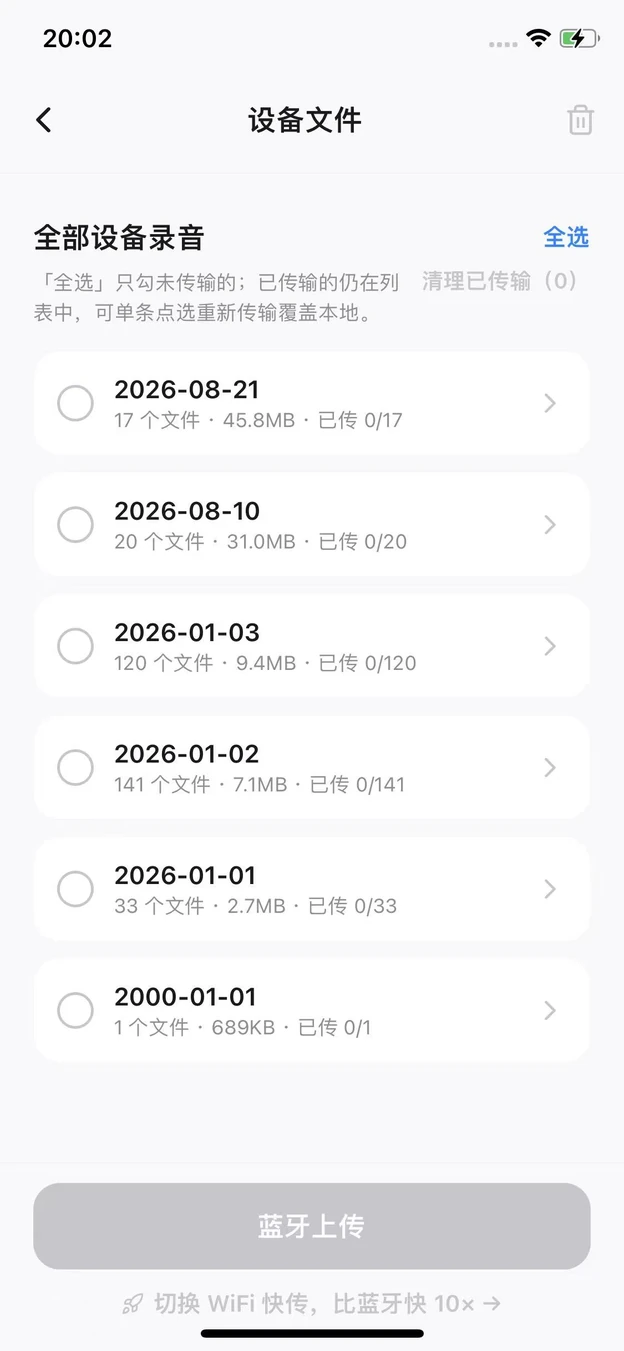
- !
如不需全部传输,可在传输过程中点击左下角「取消传输」,然后进入「设备文件」目录手动勾选所需文件,也可自行删除无需传输的音频,为设备内存减负。已传输录音的转写进度可在设置页面的「我的录音」中查看。
录完之后,系统在做什么
转写与总结生成
长音频或多段音频的转写处理耗时相对较长,请耐心等待。所有音频完成转写后,系统将在约 5 分钟内自动生成一份内容总结。
声纹录入与智能识别
在设置页面点击「我的声音」,说出屏幕提示的文字完成声纹录入。录入成功后,系统会记住你的声纹特征,智能识别并保留你本人的语音内容。
微信接入与使用
接入微信
在 App 主页面点击左上角「≡」,进入「微信接入」
- 1
点击「保存二维码至相册」
- 2
打开微信 → 右上角「+」→「扫一扫」
- 3
切换到「相册」,选取刚保存的二维码
- 4
手机弹出提示后点击确认,即完成接入
绑定码与账号一一对应,请勿转发他人。网页端 ms.seemem.com 登录后,同样可以完成微信接入。
微信与 App 互通
接入之后,AI 会在微信里主动找你
音频转写完成后,AI 会在微信里主动开口,把记忆片段中没说清的上下文补回来,让这段记忆更充实、更贴近当时的真实情况;对话里出现的待办与日程也会被识别出来,跟你确认后主动提醒你。
操作视频与说明书
完整操作视频
拖进度条可直接跳到需要的段落
- 1
安装教程
开箱、表带与底座组装
- 2
使用步骤
开机、录音模式与指示灯
- 3
接入手机
连接 Remmy App 并同步录音
- 4
连接微信
扫码绑定,接入微信内容
- 5
更新
固件与功能更新说明
下载 PDF 版说明书
与本页内容一致,适合打印或离线查阅
还有问题?把设备型号和现象发给我们